
Uploadyのダウンロード速度テスト:ChromeとJDownloader 2
当サイトが保存したUploadyのスクリーンショットには、無料アクセスで474 KB/s、プレミアムアカウントによるChromeの単一ダウンロードで16.5 MB/s、JDownloader 2の4ファイル並列ダウンロードで平均合計40.82 MiB/sが表示されています。
このページでは、各画像が示す内容、ダウンロード条件の違い、速度が予想より遅い場合の設定確認方法を解説します。
結果の概要
| アカウント | アプリケーション | ダウンロード内容 | 表示速度 | 測定内容 |
|---|---|---|---|---|
| 無料アクセス | Chrome | 767 MBのRARファイル1つ | 474 KB/s | 撮影時点のブラウザ表示速度 |
| プレミアム | Chrome | 1.1 GBのRARファイル1つ | 16.5 MB/s | 撮影時点のブラウザ表示速度 |
| プレミアム | JDownloader 2 | 4ファイルを並列ダウンロード | 40.82 MiB/s | 表示された平均合計速度 |
| プレミアム | JDownloader 2 | 4ファイルを並列ダウンロード | 42.04 MiB/s | 撮影時点の現在の合計速度 |
速度の単位は、アプリケーションの表示どおりKB/s、MB/s、MiB/sを使用しています。
テスト方法と確認できる範囲
結果は、転送中に撮影した3枚のスクリーンショットに基づいています。ブラウザの画像にはそれぞれ1ファイル、JD2の画像には同時にダウンロード中の4ファイルが表示されています。
Chromeの表示速度は、撮影時点で確認できた速度です。残り時間は推定値であり、実際に測定した完了時間ではありません。
JD2は平均速度と現在の合計速度を表示しています。平均値は、その画像でアプリケーションが報告した数値です。繰り返しのテストや、ダウンロードが完了した全ファイルを対象に独立して計算した平均ではありません。
ファイルと転送条件は同一ではありません。これらは記録したセッションの結果であり、同じファイルとサーバーを使った条件統一の比較ではありません。接続環境、ISPの経路、ファイルサーバー、時間帯によって速度は変わります。
テスト1:Chromeでの無料ダウンロード — 474 KB/s
無料アクセスのChrome画像では、RARファイル1つが474 KB/sでダウンロードされています。
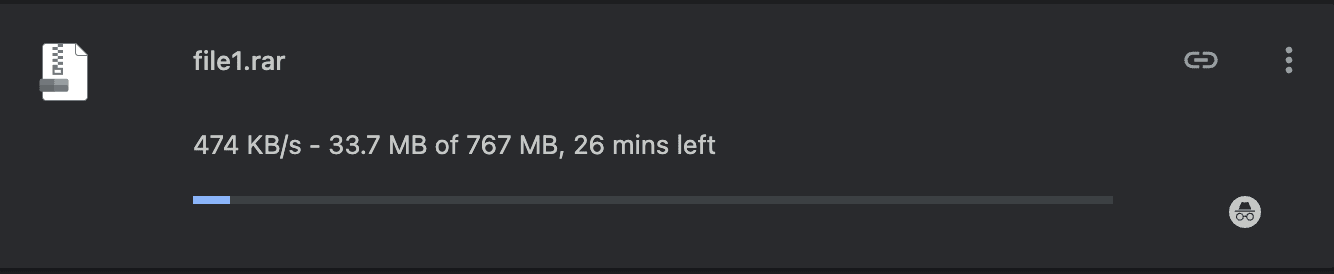
| 項目 | 表示値 |
|---|---|
| ファイルサイズ | 767 MB |
| 転送データ量 | 33.7 MB |
| 表示速度 | 474 KB/s |
| 推定残り時間 | 約26分 |
この速度は、その転送で無料アクセスが達成した結果を示します。無料アカウントの固定上限として扱うことはできません。
以前の比較資料には、無料アクセスの速度として100 KB/sが記載されていました。保存した画像では、それより高い速度が表示されています。機能を比較する際は、公表値と実際に観測した結果を区別する必要があります。
この表示速度で大容量アーカイブや複数ファイルをダウンロードする場合、有料アカウントの画像と比べて大幅に時間がかかります。
テスト2:Chromeでのプレミアムダウンロード — 16.5 MB/s
プレミアムアカウントのChrome画像では、RARファイル1つが16.5 MB/sでダウンロードされています。
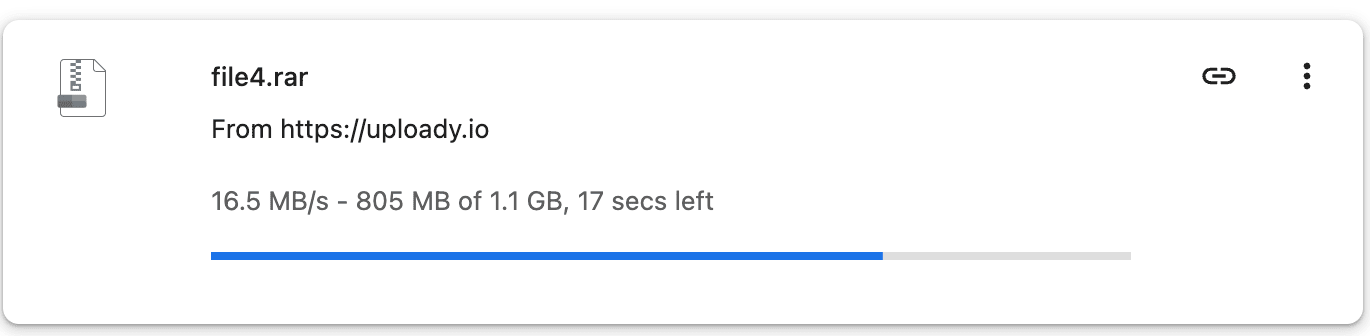
| 項目 | 表示値 |
|---|---|
| ファイルサイズ | 1.1 GB |
| 転送データ量 | 805 MB |
| 表示速度 | 16.5 MB/s |
| 推定残り時間 | 約17秒 |
表示されたプレミアムの速度は、無料アクセスの画像より高い値でした。表示値だけを比較すると約35倍の差ですが、ファイルと転送条件は異なっています。
この画像から、プレミアムアカウントで1ファイルがChrome上で高い速度に達したことを確認できます。ダウンロード全体の平均速度を示すものではありません。
テスト3:JDownloader 2のプレミアムダウンロード — 平均合計40.82 MiB/s
JD2の画像では、4つのUploadyファイルが並列ダウンロードされています。アプリケーションには、平均合計速度40.82 MiB/sと現在の合計速度42.04 MiB/sが表示されています。

| 項目 | 表示値 |
|---|---|
| ダウンロード中のファイル数 | 4 |
| 平均合計速度 | 40.82 MiB/s |
| 現在の合計速度 | 42.04 MiB/s |
| ファイル 1 | 7.63 MiB/s |
| ファイル 2 | 8.52 MiB/s |
| ファイル 3 | 12.81 MiB/s |
| ファイル 4 | 12.52 MiB/s |
40.82 MiB/sは、JD2が表示した合計の平均値であり、1ファイルの速度ではありません。 同様に、42.04 MiB/sは撮影時点の現在の合計速度であり、検証済みの最高速度ではありません。
このセッションでは、保存したChromeの単一ファイル画像より高い合計速度が表示されました。また、テスト時点でJD2が有料アカウントで動作していたことも確認できます。
結果から分かること
保存した画像から、次の3点を確認できます。
- 無料アクセスの速度は低い値でした。 ブラウザの表示は474 KB/sです。
- プレミアムはChromeでも高い速度を記録しました。 別のダウンロードマネージャーを使わず、1ファイルで16.5 MB/sに達しました。
- JD2では複数ファイルの合計速度が高い値でした。 4ファイルの平均合計として40.82 MiB/sが表示されました。
主に1ファイルずつダウンロードするなら、Chromeの結果が参考になります。分割アーカイブや定期的なダウンロードキューを使うなら、JD2の結果が複数ファイルを同時に処理した際の例になります。
速度と1日のダウンロード上限は、どちらも重要です。高速な接続では利用枠を短時間で使い切る場合があるため、予定しているダウンロード量とプランの上限を比較してください。
JDownloader 2でUploady プレミアムを使う方法
アカウントは次の手順で追加できます。
- JDownloader 2で設定 → アカウント管理を開きます。
- 追加を選び、
uploady.ioを検索します。 - アカウントのログイン情報を入力します。
- 有料アカウントとして認識され、有効期限が切れていないことを確認します。
- ファイルのリンクを追加し、キューを開始します。
これは一般的な設定手順であり、記録したテストの正確な設定を示すものではありません。画像には4つのダウンロード中のファイルが表示されていますが、設定されたチャンク数は分かりません。
ダウンロード速度が予想より遅い場合
アカウントの認識を確認する。 ブラウザやJD2が、有効な有料アカウントを使っているか確認してください。必要に応じてステータスを更新します。
端末側の速度制限を確認する。 JD2で速度制限が有効になっていないか確認してください。同じ回線を使う他の大容量転送は、一時停止して比較できます。
並列ダウンロード数を少しずつ調整する。 まず2~3ファイルで合計速度を確認してください。速度と安定性が改善する場合に、ファイル数を増やします。
別のファイルを試す。 ファイルによってサーバーや経路が異なる場合があります。複数のリンクを比較すると、問題が1つの転送に限られるのか、キュー全体に影響しているのか判断しやすくなります。
期限切れのリンクを更新する。 一時的なダウンロードURLが使えなくなった場合は、再開を試す前に新しいリンクを取得してください。
別の時間帯でも比較する。 時間を変えて再度確認すると、ネットワークやサーバーの状況による変化を見つけやすくなります。
プレミアムプランの選び方
記録した有料アカウントのセッションでは、無料アクセスより高い速度が表示されました。自分の接続環境でUploadyを試すなら、30日プランは初期費用を抑えられます。定期的な利用には長期プランも選択肢です。
料金、期間、1日の上限は、Uploady プレミアム購入ガイドで比較してください。アカウントに関するよくある質問は、Uploady FAQをご覧ください。