
Test de vitesse Uploady : Chrome et JDownloader 2
Nos captures d’écran d’Uploady montrent 474 KB/s en accès gratuit, 16.5 MB/s lors d’un téléchargement Premium dans Chrome et une moyenne totale affichée de 40.82 MiB/s sur quatre téléchargements Premium dans JDownloader 2.
Cette page explique ce que montre chaque capture, les différences entre les téléchargements testés et les vérifications à effectuer si vos téléchargements sont plus lents que prévu.
Résultats en un coup d’œil
| Compte | Application | Charge de travail | Vitesse affichée | Mesure |
|---|---|---|---|---|
| Gratuit | Chrome | Un fichier RAR de 767 Mo | 474 KB/s | Débit du navigateur au moment de la capture |
| Premium | Chrome | Un fichier RAR de 1,1 Go | 16.5 MB/s | Débit du navigateur au moment de la capture |
| Premium | JDownloader 2 | quatre fichiers actifs | 40.82 MiB/s | Moyenne totale affichée |
| Premium | JDownloader 2 | quatre fichiers actifs | 42.04 MiB/s | Total actuel au moment de la capture |
Les unités restent celles affichées par les applications : KB/s, MB/s et MiB/s.
Méthode de test et preuves
Les résultats proviennent de trois captures d’écran réalisées pendant des transferts en cours. Chaque capture du navigateur montre un seul fichier. La capture de JD2 montre quatre fichiers téléchargés simultanément.
La vitesse affichée dans Chrome correspond au débit visible au moment de la capture. Le temps restant est une estimation, et non une durée d’achèvement mesurée.
JD2 affiche une vitesse moyenne et une vitesse totale actuelle. La moyenne est la valeur indiquée par l’application dans cette capture ; elle n’a pas été calculée indépendamment à partir de tests répétés ou de l’ensemble des fichiers terminés.
Les fichiers et les conditions de transfert n’étaient pas identiques. Ces résultats documentent les sessions enregistrées plutôt qu’une comparaison contrôlée utilisant le même fichier et le même serveur. Votre connexion, le routage de votre FAI, le serveur de fichiers et l’heure de la journée peuvent affecter les performances.
Test 1 : téléchargement gratuit dans Chrome — 474 KB/s
La capture du téléchargement gratuit dans Chrome montre un fichier RAR téléchargé à 474 KB/s.
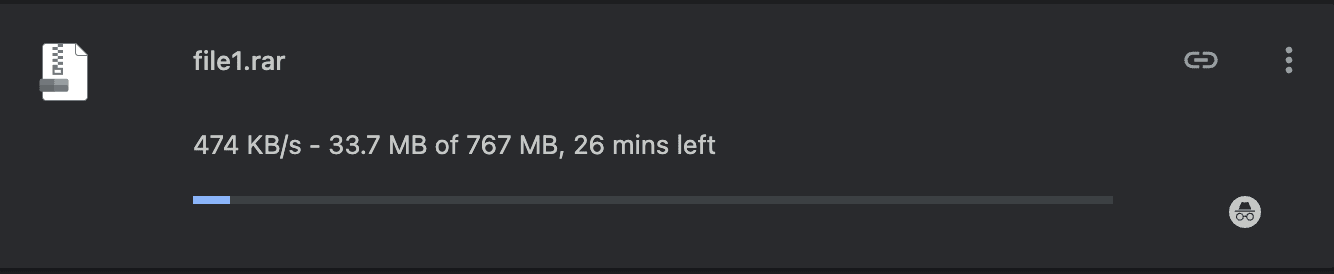
| Détail | Valeur affichée |
|---|---|
| Taille du fichier | 767 Mo |
| Données transférées | 33,7 Mo |
| Vitesse affichée | 474 KB/s |
| Temps restant estimé | Environ 26 minutes |
Ce débit montre les performances obtenues avec l’accès gratuit pendant ce transfert. Il ne doit pas être présenté comme une limite fixe applicable à tous les comptes gratuits.
D’anciens tableaux comparatifs indiquaient 100 KB/s pour l’accès gratuit. La capture conservée montre un débit plus élevé. Il faut distinguer une limite publiée d’un résultat observé lors de la comparaison des fonctionnalités des comptes.
Au débit indiqué ici, une archive volumineuse ou une file d’attente de plusieurs fichiers demanderait nettement plus de temps que dans les captures des comptes payants.
Test 2 : téléchargement Premium dans Chrome — 16.5 MB/s
La capture Premium dans Chrome montre un seul fichier RAR téléchargé à 16.5 MB/s.
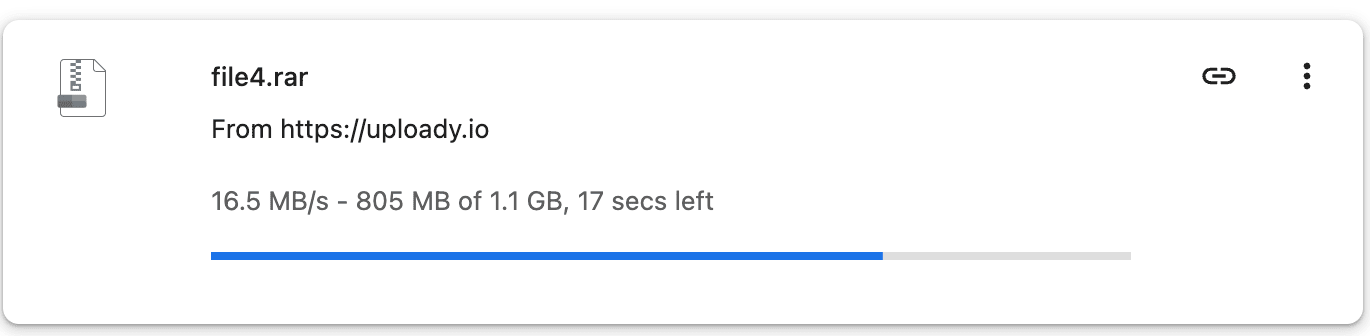
| Détail | Valeur affichée |
|---|---|
| Taille du fichier | 1,1 Go |
| Données transférées | 805 Mo |
| Vitesse affichée | 16.5 MB/s |
| Temps restant estimé | Environ 17 secondes |
Le débit Premium visible était nettement supérieur à celui de la capture gratuite. La comparaison des valeurs affichées donne un écart d’environ 35 fois, bien que les fichiers et les conditions de transfert aient été différents.
La capture montre qu’un fichier a atteint un débit élevé directement dans Chrome avec un compte Premium. Elle ne permet pas de déterminer la vitesse moyenne de l’ensemble du téléchargement.
Test 3 : Premium dans JDownloader 2 — 40.82 MiB/s de moyenne totale
La capture de JD2 montre quatre fichiers Uploady téléchargés en parallèle. L’application indique une vitesse totale moyenne de 40.82 MiB/s et une vitesse totale actuelle de 42.04 MiB/s.

| Détail | Valeur affichée |
|---|---|
| Fichiers actifs | 4 |
| Vitesse totale moyenne | 40.82 MiB/s |
| Vitesse totale actuelle | 42.04 MiB/s |
| Fichier 1 | 7.63 MiB/s |
| Fichier 2 | 8.52 MiB/s |
| Fichier 3 | 12.81 MiB/s |
| Fichier 4 | 12.52 MiB/s |
40.82 MiB/s correspond à la moyenne combinée affichée par JD2, et non à la vitesse d’un seul fichier. De même, 42.04 MiB/s correspond au total actuel au moment de la capture, et non à un pic vérifié.
Cette session a atteint un débit combiné supérieur à celui de la capture Chrome portant sur un seul fichier. Elle confirme aussi que JD2 fonctionnait avec le compte payant au moment du test.
Ce que signifient les résultats
Les captures permettent de tirer trois observations pratiques :
- L’accès gratuit était plus lent. Le transfert gratuit dans le navigateur affichait 474 KB/s.
- Premium a obtenu un bon résultat dans Chrome. Un fichier a atteint 16.5 MB/s sans gestionnaire de téléchargement séparé.
- La session JD2 a atteint un débit combiné plus élevé. Quatre fichiers actifs ont produit une moyenne totale affichée de 40.82 MiB/s.
Si vous téléchargez surtout un fichier à la fois, le résultat de Chrome est le plus pertinent. Pour des archives en plusieurs parties ou des files d’attente régulières, le résultat de JD2 montre les performances de plusieurs fichiers traités simultanément.
La vitesse et le quota quotidien comptent tous les deux. Une connexion rapide peut épuiser rapidement le volume alloué par votre formule ; comparez donc votre volume de téléchargement prévu aux quotas disponibles.
Utiliser Uploady Premium dans JDownloader 2
Pour ajouter votre compte :
- Ouvrez Paramètres → Gestionnaire de comptes dans JDownloader 2.
- Sélectionnez Ajouter et recherchez
uploady.io. - Saisissez vos identifiants de connexion.
- Vérifiez que JD2 reconnaît le compte comme payant et qu’il n’a pas expiré.
- Ajoutez les liens de vos fichiers et lancez la file d’attente.
Ces étapes sont des instructions de configuration, et non un relevé des paramètres exacts utilisés dans le test enregistré. La capture montre quatre fichiers actifs, mais n’indique pas le nombre de segments configuré.
Si les téléchargements sont plus lents que prévu
Vérifiez la reconnaissance du compte. Assurez-vous que le navigateur ou JD2 utilise votre compte payant actif. Actualisez le statut du compte si nécessaire.
Vérifiez les limites de vitesse locales. Dans JD2, assurez-vous qu’aucune limite de vitesse de téléchargement n’est activée. Mettez en pause les autres transferts volumineux qui utilisent votre connexion.
Ajustez progressivement les téléchargements parallèles. Commencez par deux ou trois fichiers et observez le débit combiné. Augmentez leur nombre seulement si la vitesse et la stabilité s’améliorent.
Essayez un autre fichier. Différents fichiers peuvent utiliser différents serveurs ou itinéraires. Comparer plusieurs liens aide à déterminer si le problème touche un seul transfert ou toute la file d’attente.
Actualisez les liens expirés. Si une URL de téléchargement temporaire ne fonctionne plus, demandez un nouveau lien avant de tenter de poursuivre le transfert.
Comparez à différents moments. Un deuxième test plus tard dans la journée peut aider à repérer des changements dans les conditions du réseau ou du serveur.
Choisir une formule Premium
Les sessions payantes enregistrées ont atteint des vitesses nettement supérieures à celles de la capture gratuite. Une formule de 30 jours demande un paiement initial moins élevé si vous souhaitez tester Uploady sur votre propre connexion. Les formules plus longues peuvent convenir à une utilisation régulière.
Comparez les prix, les durées et les quotas quotidiens dans notre guide d’achat Uploady Premium. Pour les questions courantes sur les comptes, consultez la FAQ Uploady.